
Chi tiết tin - Văn phòng UBND tỉnh

Cách gửi file có đuôi .exe qua Gmail
Trong trường hợp cần thiết, bạn vẫn có thể gửi được các file thực thi bằng cách nén và đặt password (mật khẩu) cho file nén bằng 7-Zip hoặc WinRar trước khi gửi đính kèm qua Gmail. Để nén và đặt password cho file cần gửi, bạn thực hiện như sau:
Nếu bạn đang sử dụng phần mềm nén file 7-Zip
Bước 1: Bấm chuột phải lên file cần nén, chọn 7-Zip rồi chọn Add to archive…

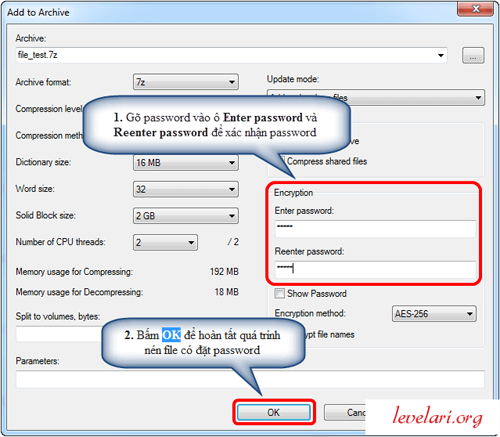
Bước 2: Tại cửa sổ Add to Archive, gõ password vào ô Enter password và Reenter password để xác nhận password. Sau đó bấm OK để hoàn tất quá trình nén file có đặt password.
Lưu ý: Với mục đích gửi file thực thi qua email, bạn có thể nén và đặt password đơn giản (Ví dụ: password là “a”)
Nếu bạn đang sử dụng phần mềm nén file WinRar
Bước 1: Bấm chuột phải lên file cần nén rồi chọn Add to archive…

Bước 2: Tại cửa sổ Archive name and parameters chọn thẻ Advanced và bấm vào Set password…

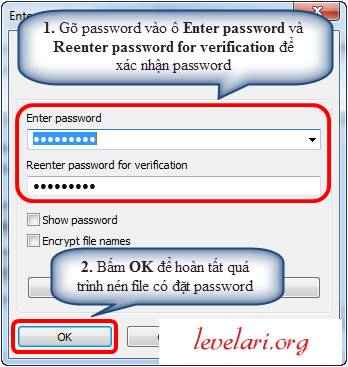
Bước 3: Tại cửa số Enter password, gõ password vào ô Enter password và Reenter password for verification để xác nhận password. Sau đó bấm OK để hoàn tất quá trình nén file có đặt password.
Lưu ý: Với mục đích gửi file thực thi qua email, bạn có thể nén và đặt password đơn giản (Ví dụ: password là “a”)
Đơn giản vậy thôi, chúc mọi người tạo tài khoản, đăng nhập google và sử dụng các dịch vụ hữu ích của Google một cách tốt nhất!
Văn Phong - nguồn từ: simplygivingbytfb
- Mở khóa tài khoản Gmail bị “đóng” (12/09/2015)
- Bảo mật Gmail hiệu quả bằng điện thoại di động (11/09/2015)
- Hướng dẫn sử dụng Gmail: Cách chặn thư rác (11/09/2015)
- Đổi giao diện để đăng nhập Gmail nhanh hơn (10/09/2015)
- Những điều cần biết cho người dùng Gmail (09/09/2015)
- Các bước bảo vệ email trước nguy cơ mã độc (09/09/2015)
- Thủ thuật đơn giản để “triệu hồi” e-mail đã gửi (09/09/2015)
- Để Gmail thành hòm thư mặc định của nhiều địa chỉ email (09/09/2015)


