
Chi tiết tin - Văn phòng UBND tỉnh

Thủ thuật Photoshop CS5: Làm sắc nét ảnh mờ mà không làm hỏng màu sắc

Lab color là một không gian màu sắc như RGB và CMYK. Nó không thường được sử dụng lắm nhất là trong thế giới nhiếp ảnh chuyên nghiệp, thường được sử dụng nhiều hơn với các tập tin ảnh nghệ thuật kỹ thuật số.
Để chuyển ảnh vào chế độ Lab color, bạn vào Image > Mode > Lab Color
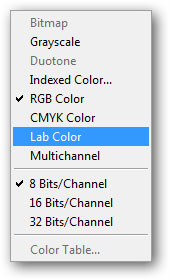
Thay đổi ảnh sang Lab color sẽ mang lại một sự thay đổi về chế độ phân màu nhưng bạn sẽ không thể nhìn thấy bằng mắt thường.

Chuyển sang panel Channels cạnh Layers. Nếu không tìm thấy, bạn có thể bật nó lên bằng cách vào menu Window > Channels.

Chọn channel Lightness, bạn sẽ thấy một phiên bản ảnh không màu sắc như hình

Nếu ảnh bạn không thấy channel Lighness hoặc ảnh của bạn không phải chế độ không màu thì hãy thực hiện lại các thao tác trên.
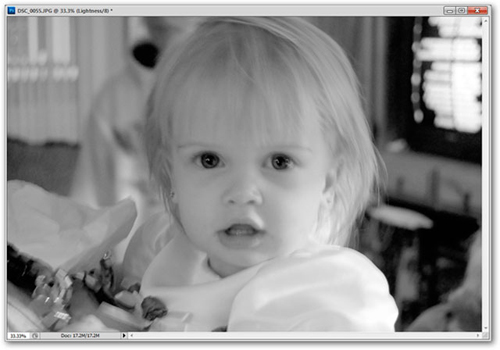
Vào Filters > Sharpen > Unsharp Mask. Unsharp Mask có thể tăng độ tương phản và miết sắc các nét hình ảnh hơn. Điều chỉnh các giá trị sao cho hình ảnh không tạo nên độ sắc nét quá để vẫn giữ được vẻ tự nhiên của bức ảnh.

Thông thường, bộ lọc Unsharp Mask có thể tạo ra nhiều khoảng tối, vì thế để hình ảnh tự nhiên hơn, bạn cần điều chỉnh Level để giảm bớt sự thô của điểm tối.
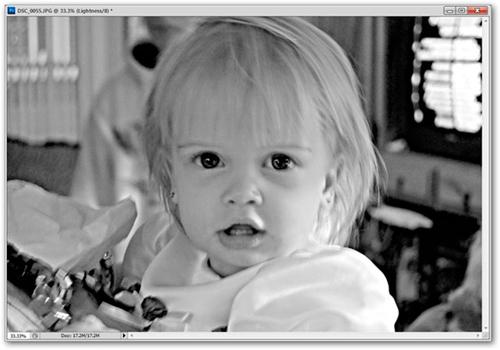
Nhấn Ctrl + L để mở công cụ Level. Điều chỉnh Midtones và Highlights (tương tự như ví dụ ở đầu bài) để làm giảm bớt những điểm tối bị tạo ra từ bộ lọc Unsharp Mask

Cuối cùng là chuyển lại bức ảnh về chế độ màu RGB: Image > Mode > RGB. Kết quả cuối cùng đã phù hợp với mong muốn của bạn chưa, nếu chưa có thể thực hiện lại các bước trên để chỉnh sửa sao cho phù hợp. Khi lưu lại ảnh thì nhớ không lưu trữ đè lên ảnh gốc vì biết đâu ảnh sau khi chỉnh sửa của bạn lại “xấu” hơn ảnh gốc.
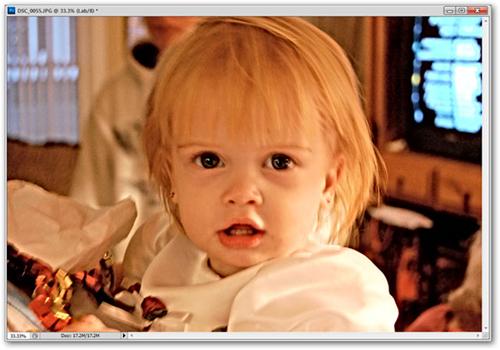
Văn Phong- nguồn từ: Websoft
- Chỉnh ảnh xấu do ngược sáng, mắt đỏ (12/09/2015)
- Ghép ảnh bằng Photoshop, lồng ảnh với nhau trong Photoshop (12/09/2015)
- Hiệu ứng phát sáng với công cụ Pen tool trong Photoshop và AI (11/09/2015)
- Thiết kế ấn phẩm (11/09/2015)
- Lồng ảnh vào quả cầu trong Photoshop Cs6 (11/09/2015)
- Cách chỉnh sửa ảnh đẹp hơn, nét hơn với photoshop (11/09/2015)


